- JEUS 에서 HTTP Listener를 생성 할 수 있다.
- WEB Server 를 안 쓰는 서비스 이거나, 개발 테스트 용도로 많이 사용한다.
- HTTL Listener 에 SSL을 적용하여 사용할 수 있으며 HTTPS로 호출이 가능하다.
- JEUS에 적용 가능한 인증서 확장자는 JKS 로 JAVA KeyTool 명령어를 사용하여 변환하는 작업을 해야한다.
- 인증기관에서 받은 PEM, CRT 같은 인증서도 변환 가능하다.
- JEUS에도 WebtoB 처럼 VHOST 설정을 할 수 있어 도메인 호출 시 HTTP Listener 로 직접 받을 수 있도록 설정할 수 있다.
(실 운영에서는 DNS에 등록하는 작업이 있어야 한다.)
- 이 글에는 사설 인증서를 만들어 적용하는 방법을 게시해 놓았다.
1. 사설 인증서 만들기
- HTTP Listener에 SSL을 적용하기 위해 사설인증서를 생성한다.
- 인증서 파일 확장자는 JKS 만 가능하며 JAVA KeyTool 명령어를 사용해서 만든다.
사용 명령어
| keytool -genkeypair -keystore server.jks -storepass server -alias server -keyalg RSA -keysize 2048 -validity 10950 -keypass server |
명령어를 사용하면 정보를 입력해야하는데 첫번째 질문에만 도메인을 적어주고 나머지는 대충 써준다.
패스워드는 server이고 인증서 기간은 365day로 설정

2. HTTP Listener에 SSL 인증서 만들기
- HTTP Listener 만들기는 하기 링크를 참고 한다.
https://wonkidoki.tistory.com/8
[JEUS7,8] Http Listener 설정하기
- WebtoB가 아닌 JEUS에 직접 서비스를 호출하는 방식이다. - 일반적으로 개발서버나, 테스트 용도로 사용한다. 1. Webadmin > MS 선택 > Resource > ADD 선택 Lock & Edit 버튼을 눌러야 활성화 된다. Name, Liste
wonkidoki.tistory.com
- Webadmin > Servers > MS 선택 > Resource > HTTP Listener 선택 > 하기 SSL 부분 기입
- keystore, truststore 부분 전부 기입 해야한다. 위의 keytool 명령어로 만든 인증서는 keystore 서버용 인증서이고
truststore 인증서의 경우 별도로 다시 만들어 줘야 한다. 사설 인증서로 테스트 할 경우 똑같은 인증서로 사용해도 무관하다.
- 인증서 파일과 패스워드 부분만 넣어주면 된다.

- 적용후 https://WAS IP:7070 호출

- 사설 인증서 정보

3. JEUS VHOST 설정
- WAS IP가 아닌 도메인으로 호출 할 수 있도록 설정
- Webadmin > Servers > Engine > Virtual Host 에 ADD 를 눌러 도메인 추가
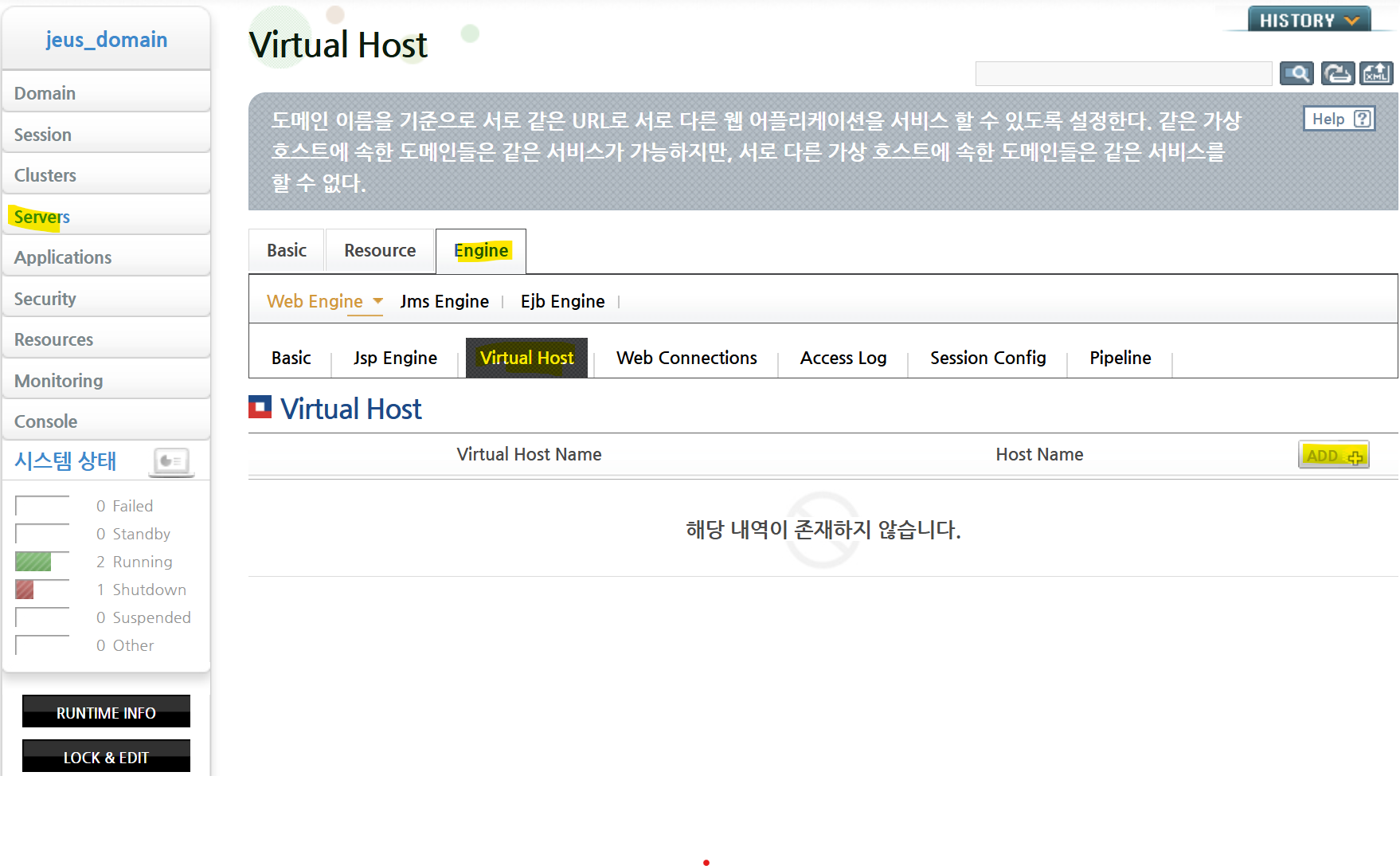
- JEUS Vhost 에 도메인 추가
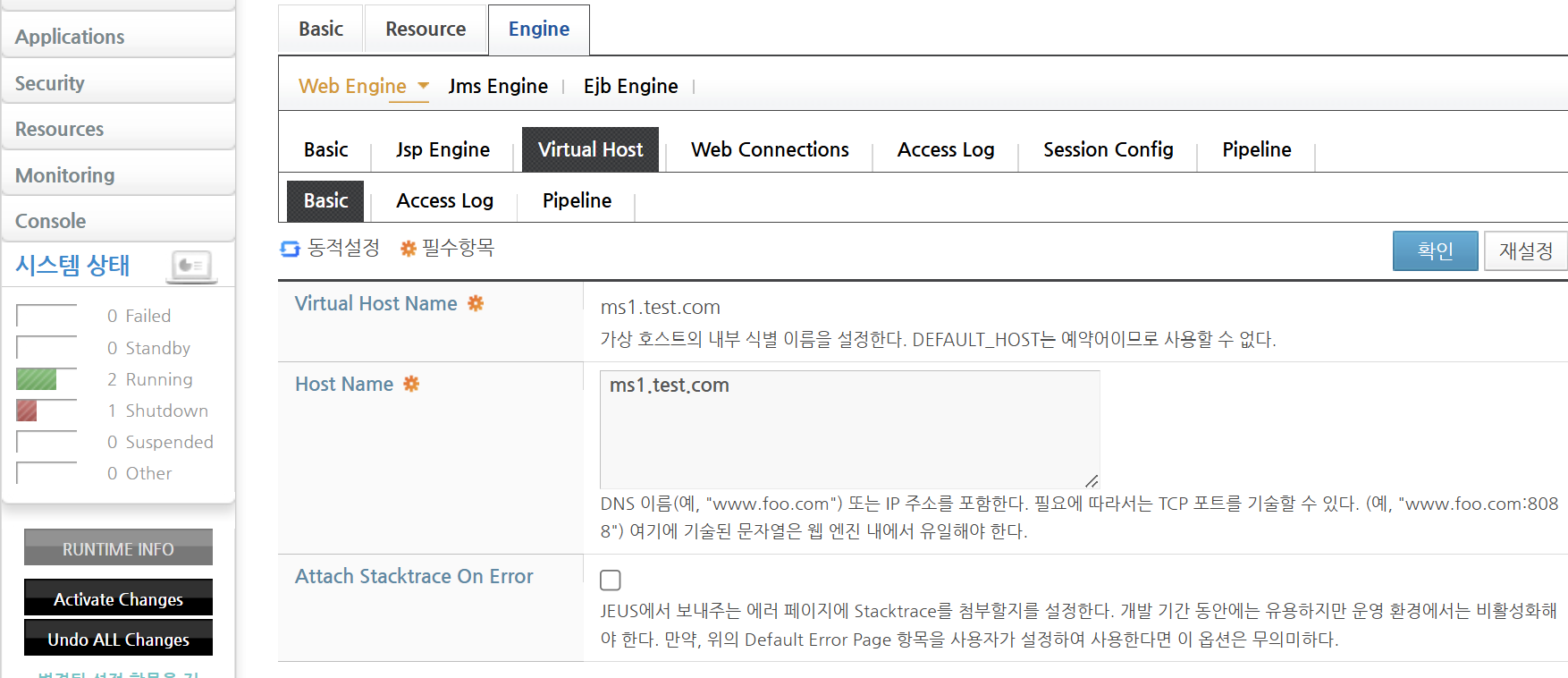
- 모든 설정 후 MS 재 기동 필요
- 서비스 도메인 호출 테스트시 확인 가능(hosts 파일에 도메인 넣어서 테스트)