- DataSource도 기존 JEUS와 동일하게 설정할 부분은 같다.
- UI만 달라졌을 뿐이므로 가이드를 통해 따라하며 적응해보도록하자.
- JDBC 드라이버는 동일하기 JEUS_HOME/lib/datasource 에 넣고 JEUS 전체 재 기동을 해야한다.(Master, NodeManager, ManagedServer)
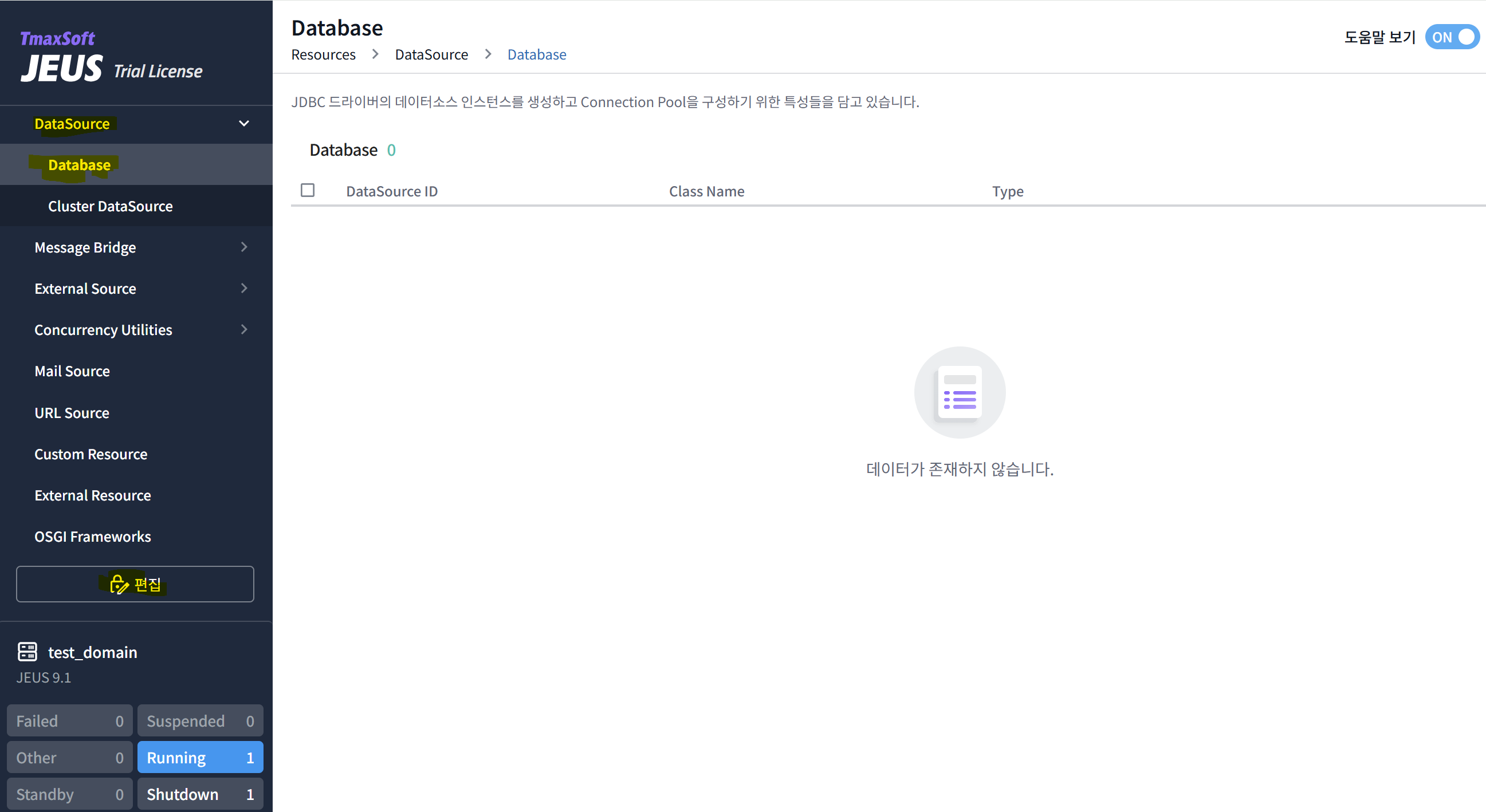
1. Webadmin > DataSource > Database 접속
- 편집 버튼을 누르면 "추가" 버튼이 생성된다.

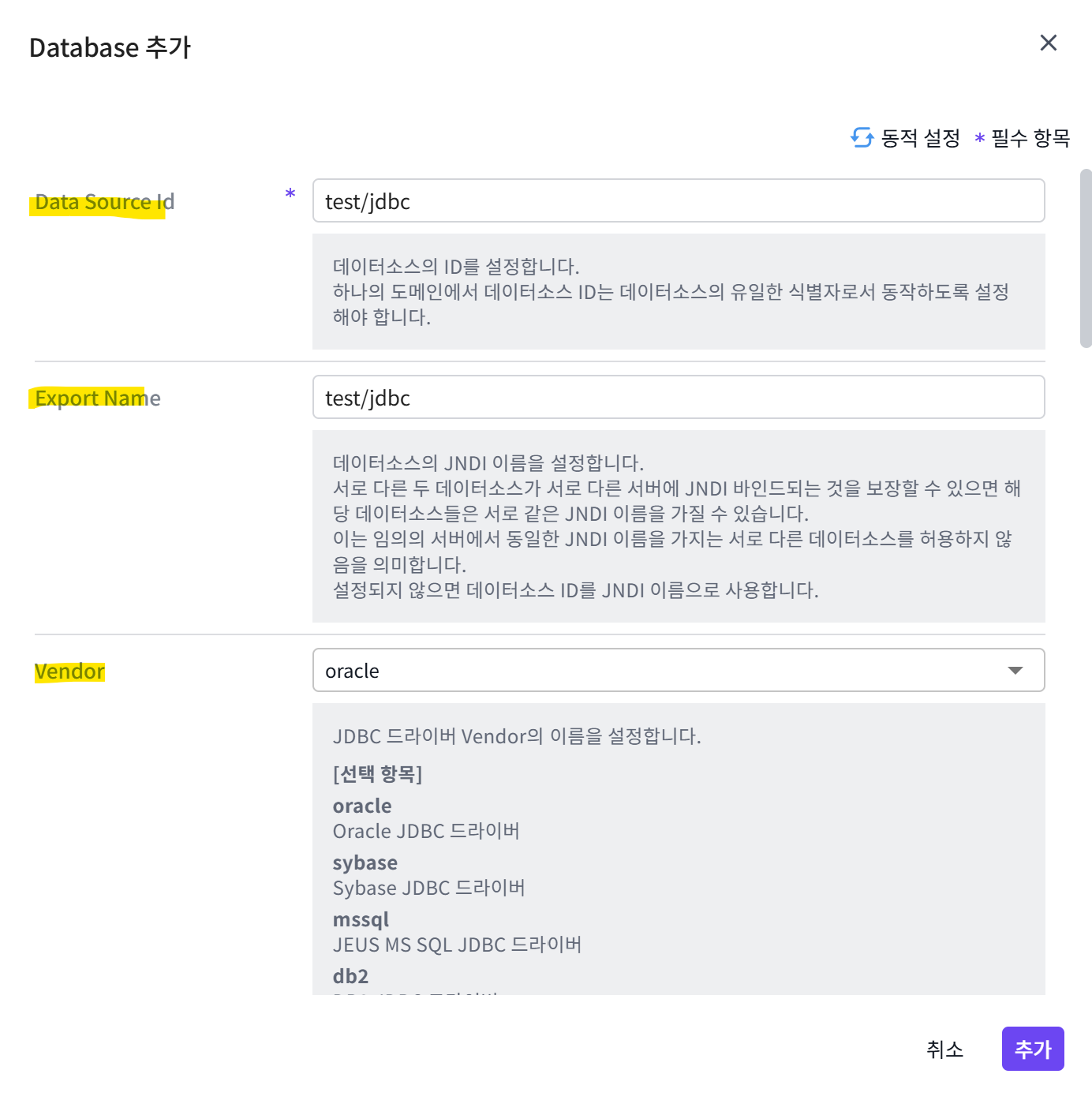
- DataSource ID 와 ExportName은 보통 동일하게 설정한다.(헷갈릴 수 있어서)
- ExportName은 개발한 Application/소스에서 DB 와 getConnection 할 때 JNDI Name을 동일하게 설정해줘야 한다.
- Vendor 는 사용하는 DB에 맞게 설정해준다.

- Type은 사용하는 DataSource Type에 맞게 설정한다. 보통 Connection Pool을 설정하며 간혹 XA DataSource를 사용하기도 한다.
- Type을 설정하면 DataSource Class Name과 DataSource Type은 자동으로 설정 된다.

- Server Name 은 DB IP를 설정한다.
- Port Number 는 DB에 연결할 Port를 설정한다.
- Database Name 는 DB SID를 설정한다.
- User는 연결할 DB의 계정을 설정한다.
- Password를 DB의 계정에 대한 패스워드를 설정한다. (암호화가 가능하다.)
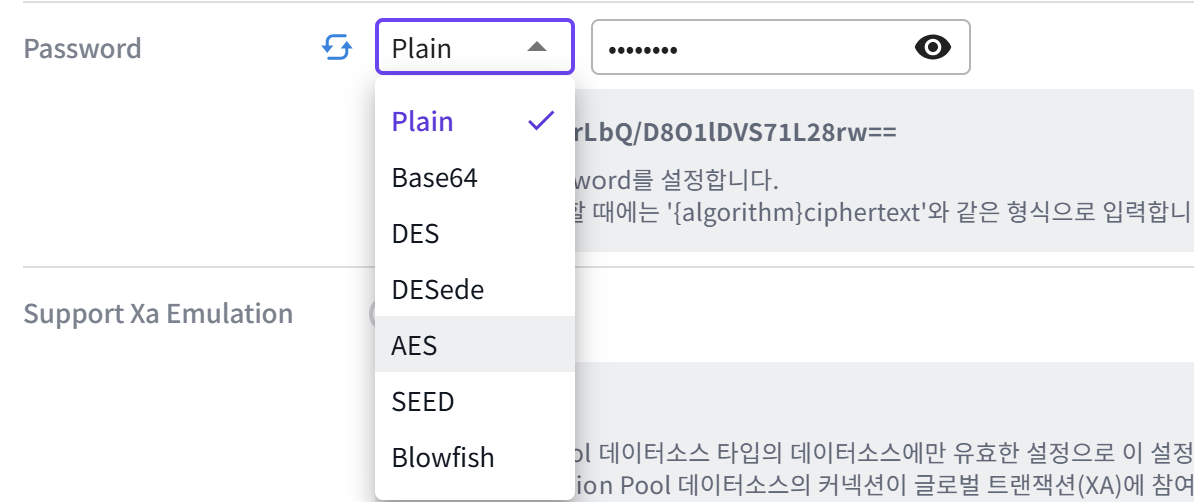
- 나머지는 기본값을 사용하며 추가 버튼을 누르면 DataSource가 생성된다.
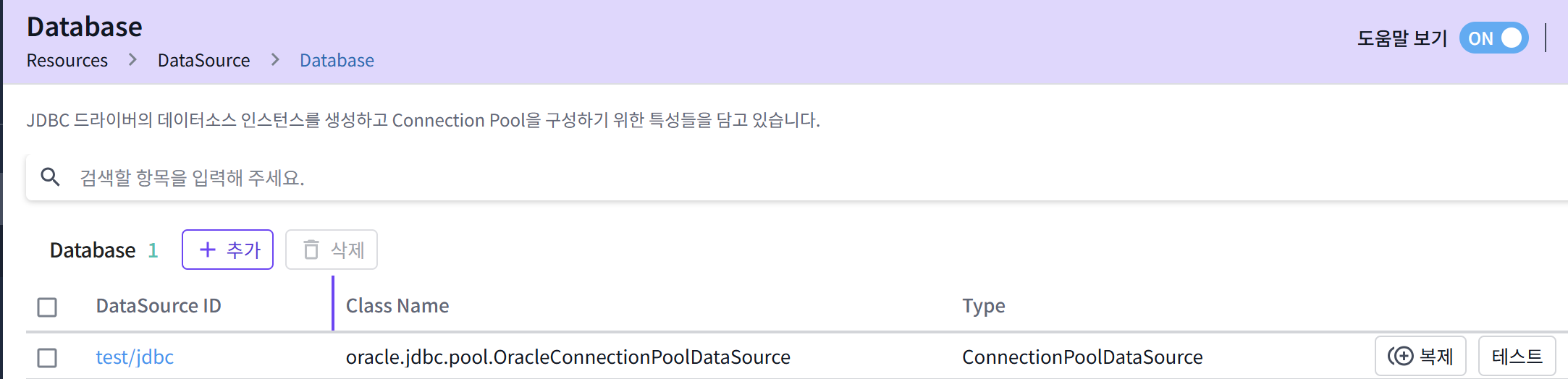
- 테스트 버튼을 통해 DB와 연결 상태를 확인 할 수 있다.
- 생성한 DataSource ID를 클릭하면 Connection Pool 에 대한 추가적인 설정을 할 수있다.

- Connection Pool의 Min Max는 동일하게 설정한다. 보통 30~50개 사용한다.
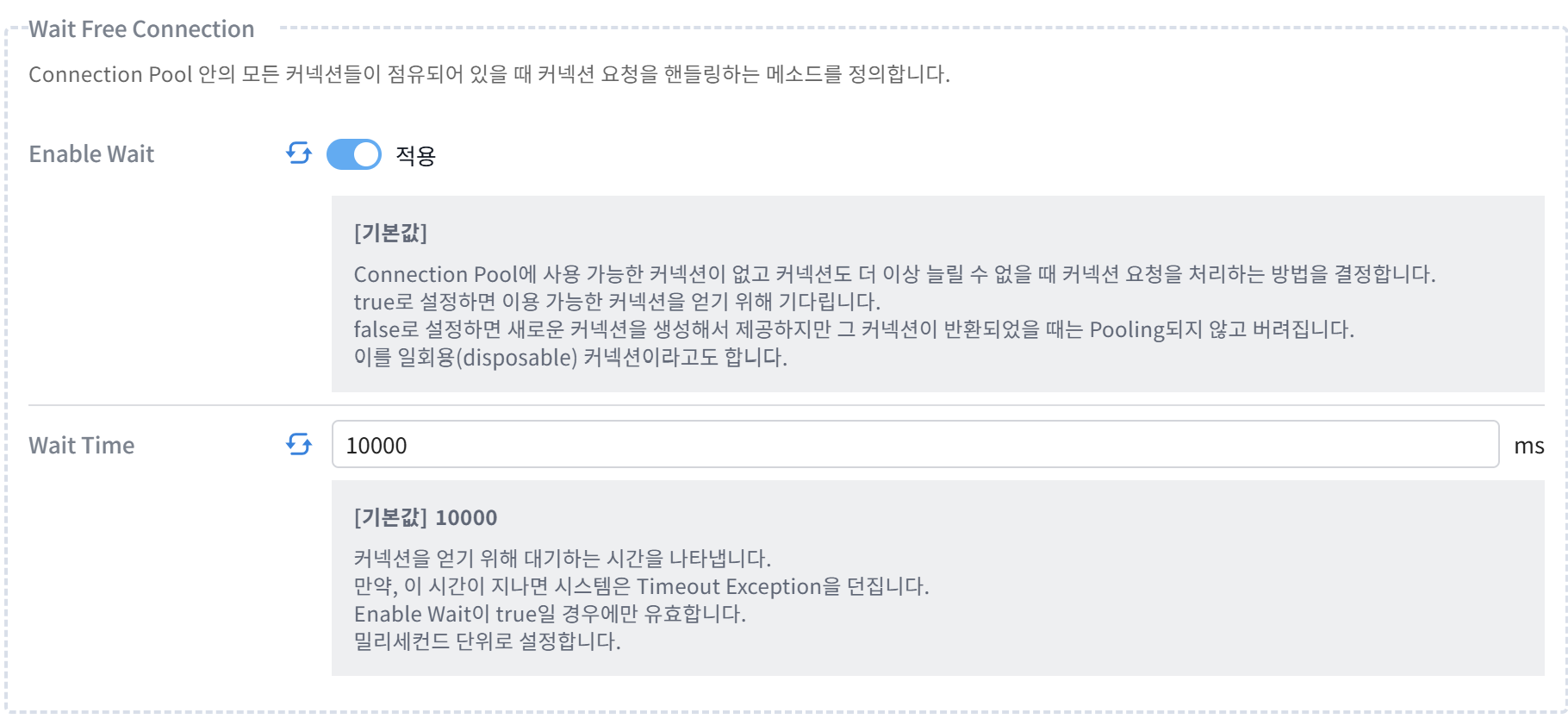
- Enabled Wait 은 적용 안 함 > 적용으로 설정한다. (설명은 가이드 참고)
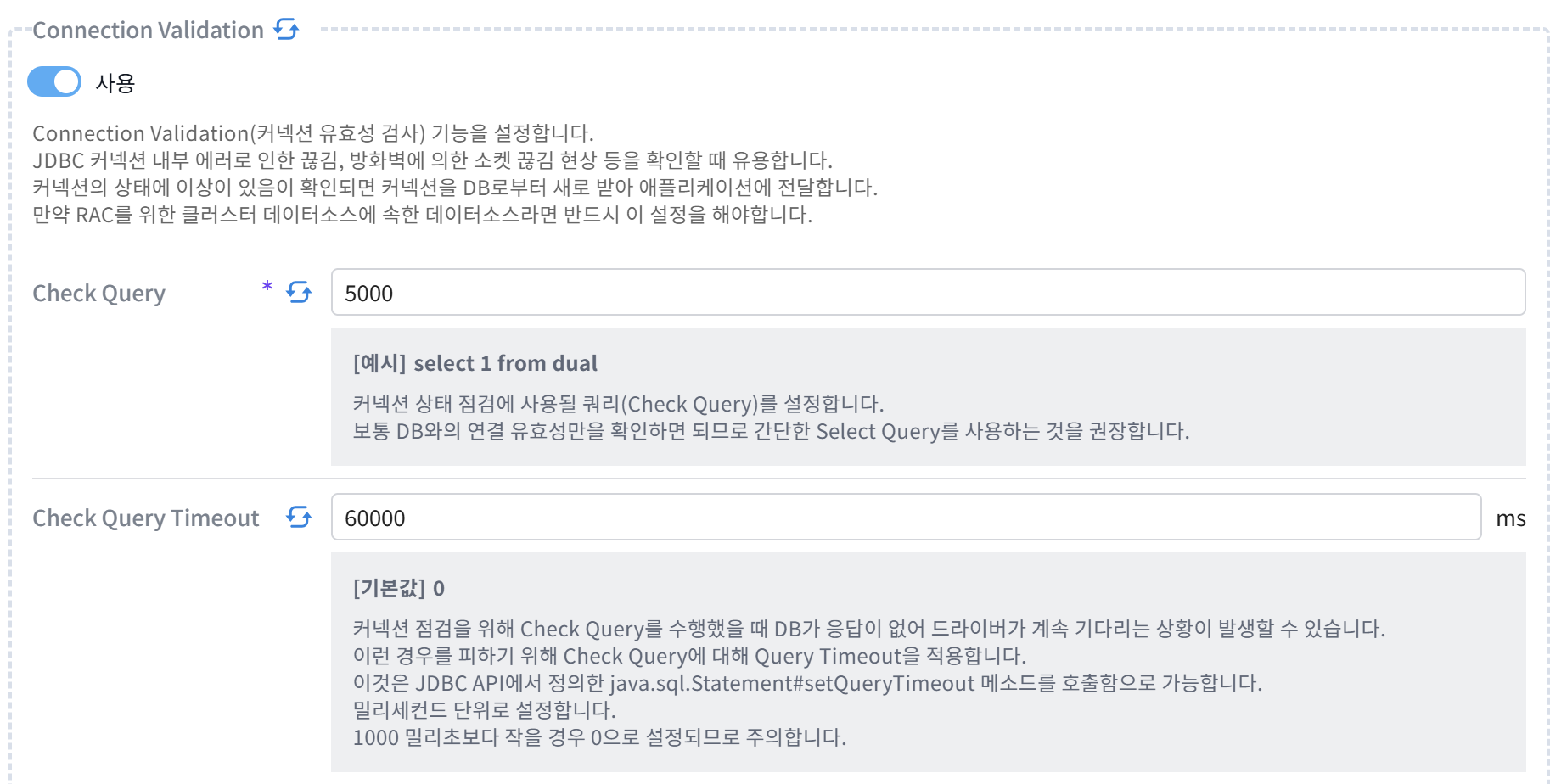
- Connection Validation 은 사용 안 함 > 사용 으로 설정한다. (설명은 가이드 참고)
- Check Query 5초, Check Query Timeout 60초 설정
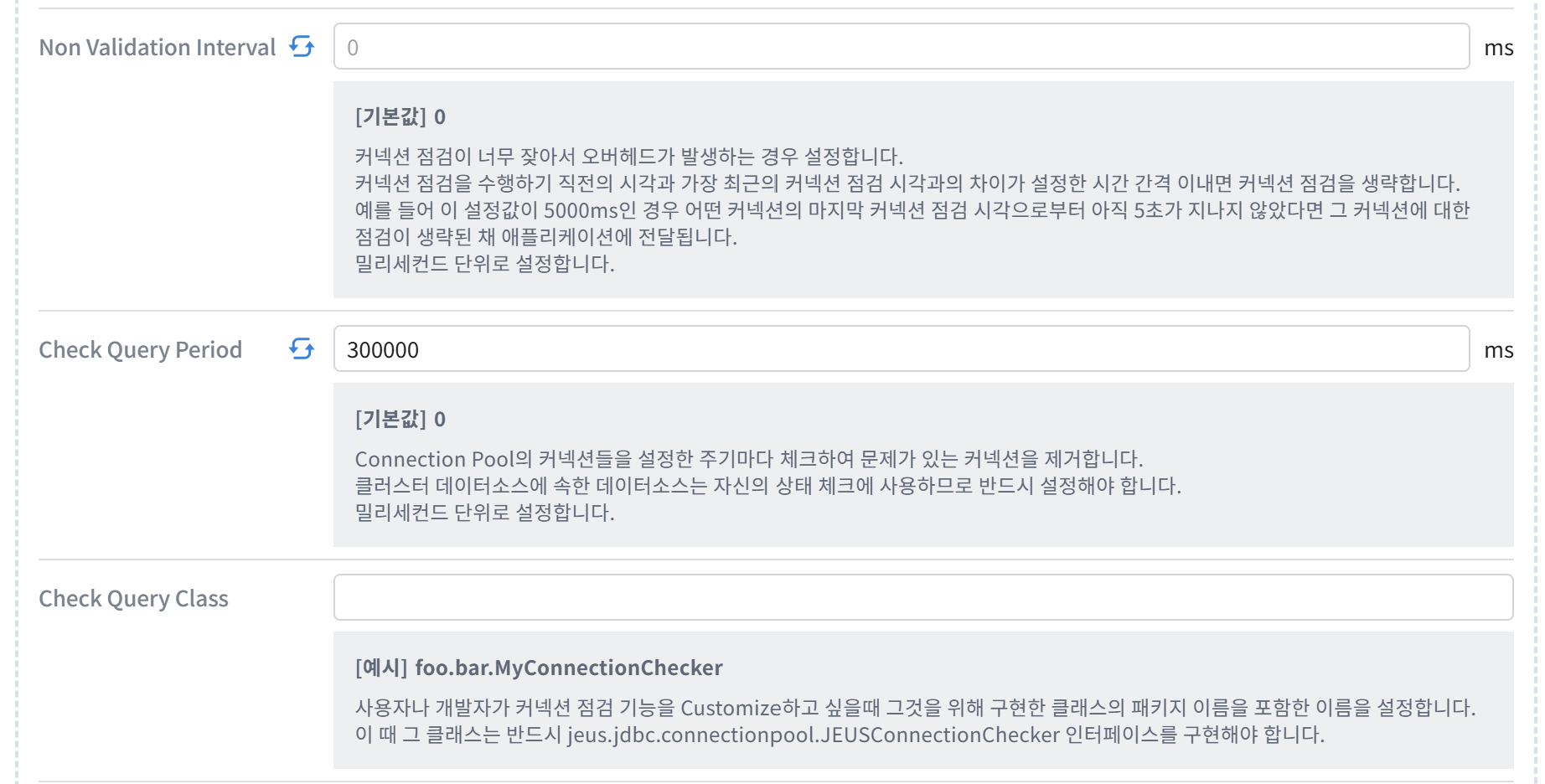
- Check Query Period 300초 로 설정한다.
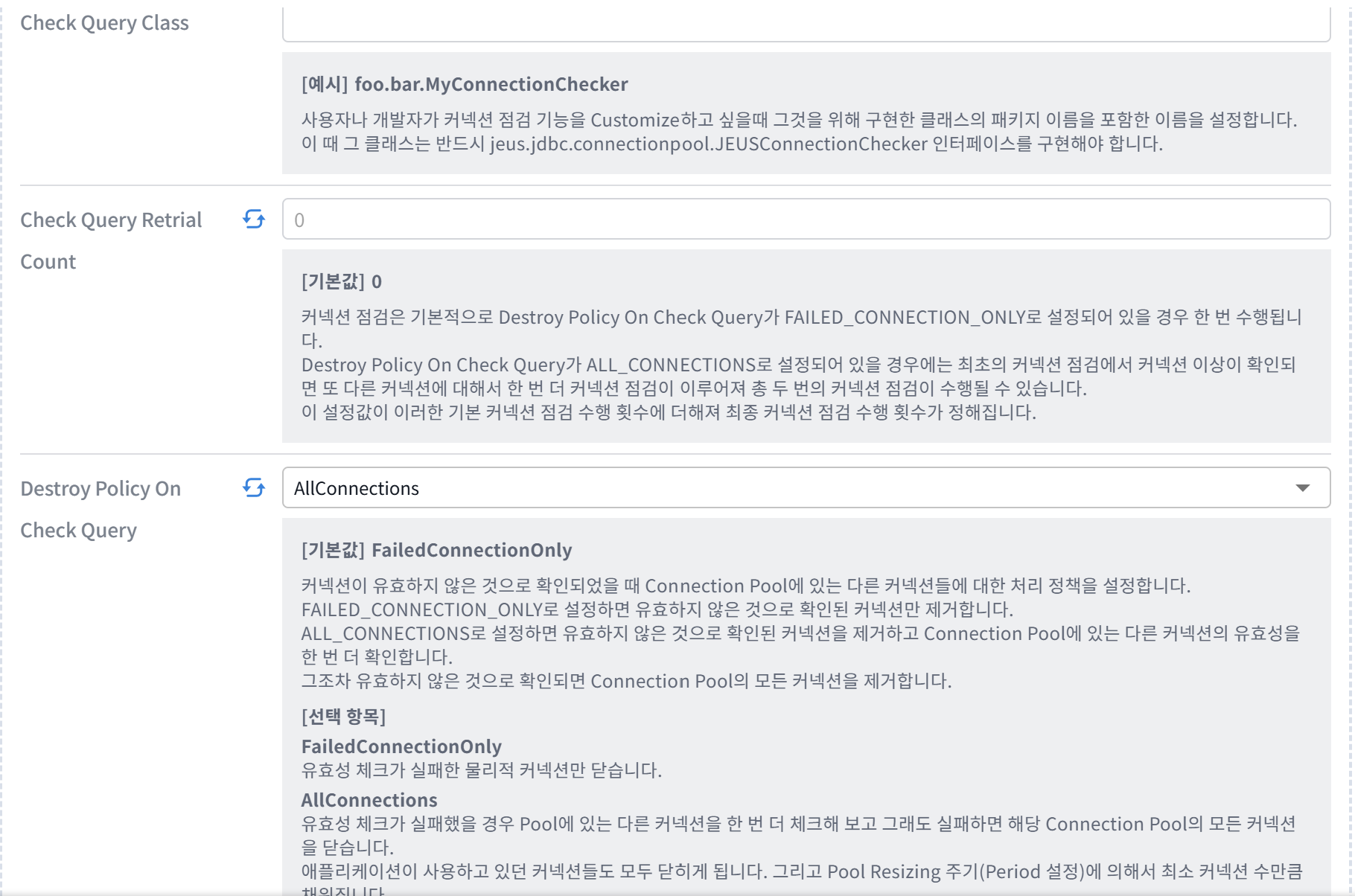
- Destory Policy On Check Query 는 AllConnections로 설정한다. (설명은 가이드 참고)
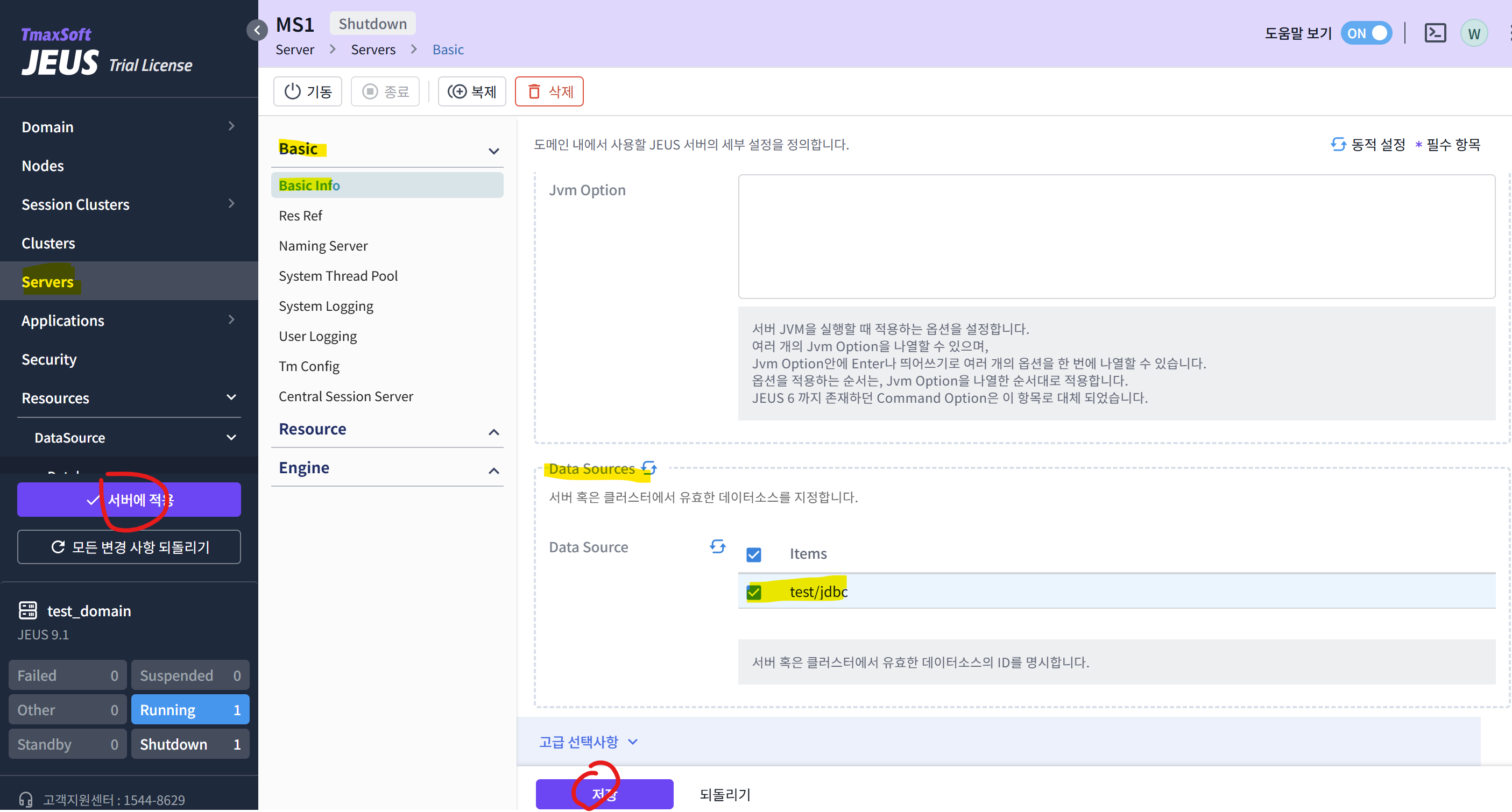
- 나머지 설정은 기본값으로 설정하고 "저장" 후 "서버에 적용" 버튼을 누른다.
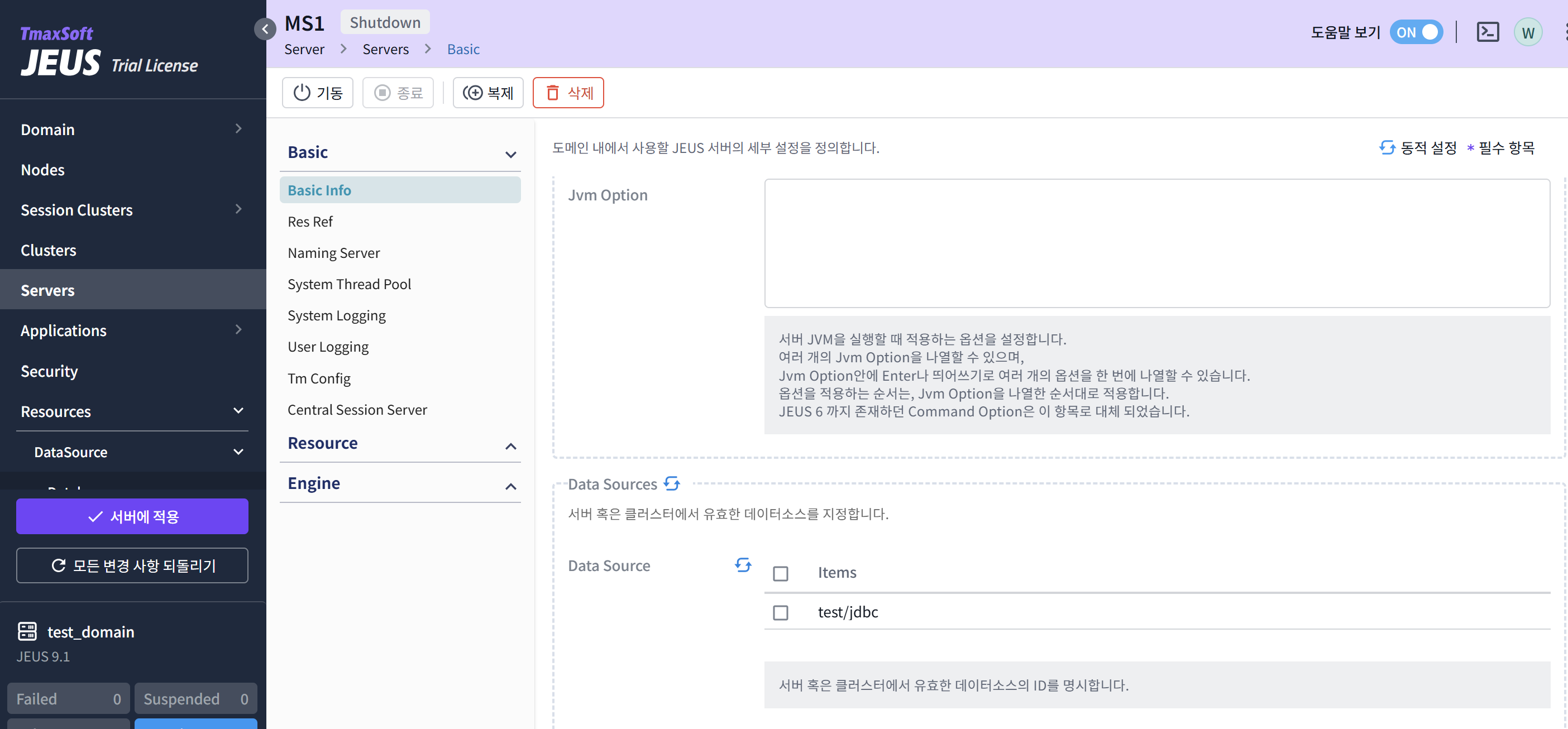
- Servers > MS 선택 > Basic > Basic Info 에 하단 부분을 보면 DataSource 메뉴가 있는데 사용할 DataSource를 체크해줘야 한다.
- 모든 설정 완료 후 저장을 꼭 하고 "서버에 적용" 을 해줘야 한다.
- Datasource 설정시 필요에 따라 재 기동이 필요하다.
- 최초 DataSource 설정 및 JDBC 드라이버 반영시에는 전체 재 기동이 필요하고 이후 추가적인 DataSource 설정 변경은 MS 만 재 기동해야 하는 경우가 있다. (설정에 따라 재기동 범위가 다르다)